 iSol
iSol iSol Alliance · Kit Comercial
Tudo para vender a iSol, num lugar só.
O portfólio iSol, o deck do iSol Cases, o OnePage, o vídeo e a marca. Veja aqui mesmo, apresente em tela cheia ou baixe para mandar ao cliente.
- Deck comercial
- OnePage
- Revista de mesa
- Vídeo
- Marca
Material para parceiros
Identifique-se para abrir o kit.
Uma vez só, neste navegador. Assim sabemos quem está levando a iSol para o mercado e avisamos quando o material mudar.
2 · Deck comercial do iSol Cases
Apresente a venda inteira em 23 slides.
Da promessa ao próximo passo: dor, custo, solução, prova, programa, investimento e garantia. Use as setas do teclado; a tela cheia é o modo apresentação.
Gire o celular para ver o slide maior.
O PDF não leva as notas do vendedor. Para o roteiro de fala de cada slide, peça ao seu contato na iSol.
1 · Portfólio iSol
A empresa inteira numa folha.
Para a apresentação rápida: quem é a iSol, os produtos com preço de entrada, a escada da tarefa à operação, o iSol Cases, onde a IA roda, a prova e um guia de qual produto oferecer para cada dor do cliente.
O PDF é clicável: cada produto, a prova, o e-mail e o WhatsApp abrem direto no site.
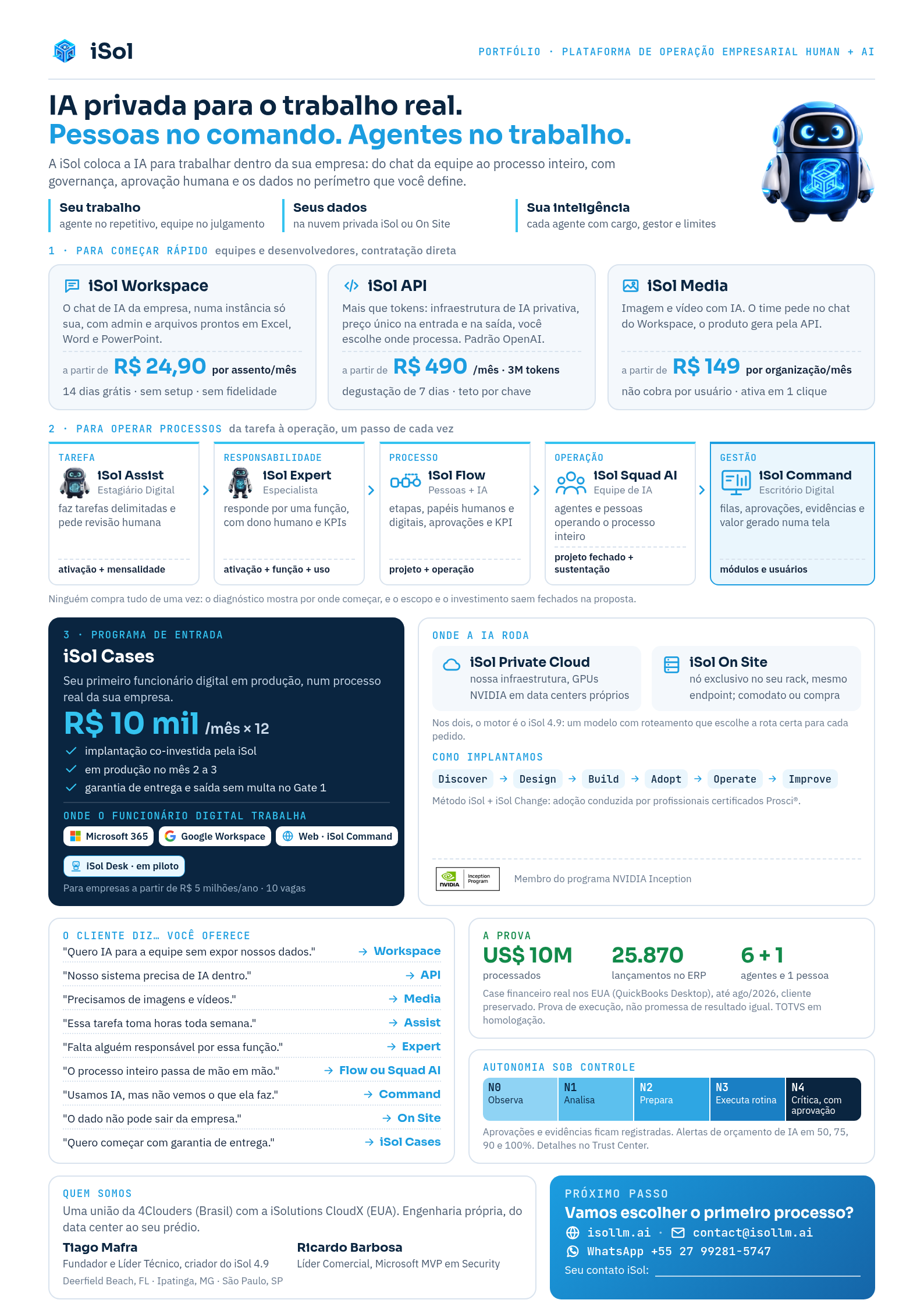
3 · OnePage do iSol Cases
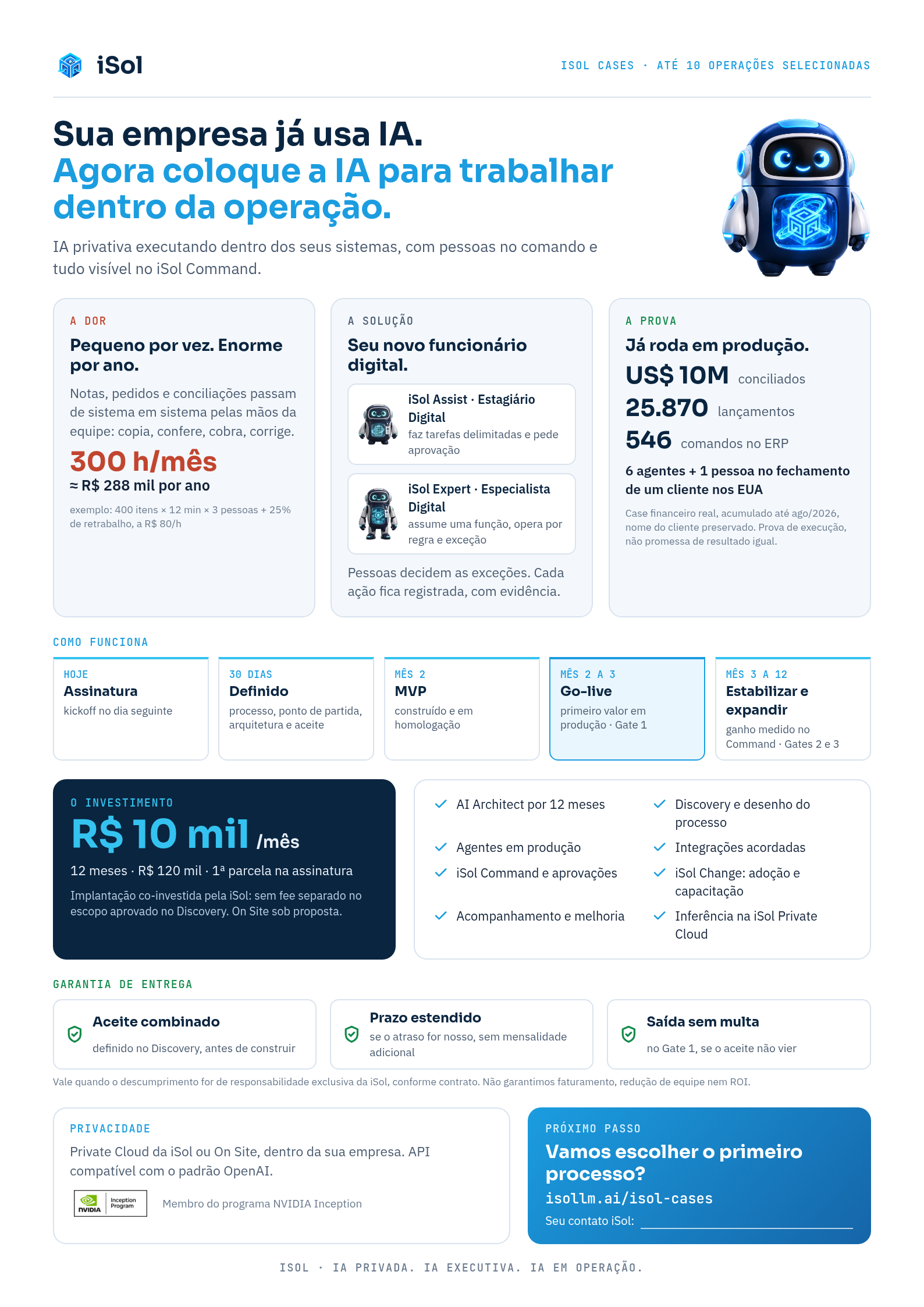
Uma página para mandar depois da reunião.
A venda inteira numa folha A4: dor, solução, prova, como funciona, investimento, garantia e o próximo passo. Tem um espaço para o seu nome de contato.
4 · Revista de mesa
A venda presencial, página a página.
Para abrir na mesa com o empresário: o processo que dói, o custo, a vaga do novo funcionário digital, a prova, o investimento, a garantia e a decisão. Para imprimir em A4.
Gire o celular para ver o slide maior.
Campos desta folha
Digite aqui e veja na folha. Enter vai para o próximo campo, até na folha seguinte; Shift+Enter volta.
Vendedor:
Os campos em azul são calculados a partir da página 7. Para trocar um valor, digite por cima; apagar volta ao cálculo.
Digite no painel de campos ou clique numa caixa da folha para ir até ela. Os quadradinhos também marcam direto na folha. O rascunho fica salvo neste navegador.
Cliente (opcional)
Vem da página 28 (razão social, signatário e e-mail) quando preenchida; você pode corrigir aqui. Com a empresa e um e-mail ou WhatsApp, a reunião fica registrada para a equipe iSol acompanhar.
Os campos em branco são preenchidos à caneta durante a conversa ou aqui mesmo. Escolha PT ou EN e clique em Preencher: no computador e no tablet, a revista vira a tela da reunião, com a folha grande e os campos em letra grande ao lado. Enter passa para o próximo campo, até na folha seguinte; Alt + setas trocam de folha; o seletor de folhas mostra quanto falta em cada uma. Em Apresentar, só a folha fica na tela, para o cliente. No fim, salve, baixe o PDF preenchido ou envie ao cliente por e-mail. Para o roteiro de cada página, fale com o seu contato na iSol.
5 · Vídeo
O iSol Cases em menos de dois minutos.
Para mandar antes da reunião ou abrir a conversa. Narração do Rafael, com legendas.
O vídeo está em produção e aparece aqui assim que for aprovado.
A iSol e cada produto em vídeo
O institucional apresenta a iSol em 3 minutos: propósito, missão, visão, tecnologia NVIDIA, portfólio e o case dos EUA. Cada produto vem em menos de dois minutos, com o produto rodando de verdade. Abra a conversa com o institucional e mande o do produto que o cliente procura.
Novo · iSol Desk
O funcionário digital na mesa do cliente. Em piloto.
Use para abrir conversa e levar o cliente à lista de espera. Ainda não é venda: não há preço nem data.

Como apresentar
- É o mesmo funcionário digital do Teams, do Google Workspace e da Web, agora num aparelho na mesa do gestor.
- Ele ouve, responde e aciona os mesmos agentes, com as mesmas permissões e o mesmo histórico no iSol Command.
- Está em piloto: convide o cliente para a lista de espera em isollm.ai/desk.
Quando perguntarem do microfone
- Só escuta depois da palavra de ativação ou de um toque.
- A luz fica acesa enquanto escuta.
- Um botão físico desliga o microfone.
- O áudio não fica guardado; fica só o registro da ação.
O que não prometer
- Preço: é próprio e sai na abertura do piloto.
- Data de entrega ou "disponível".
- Funções além do que o piloto está validando.
- O nome é iSol Desk. Não chame de iSol Expert.

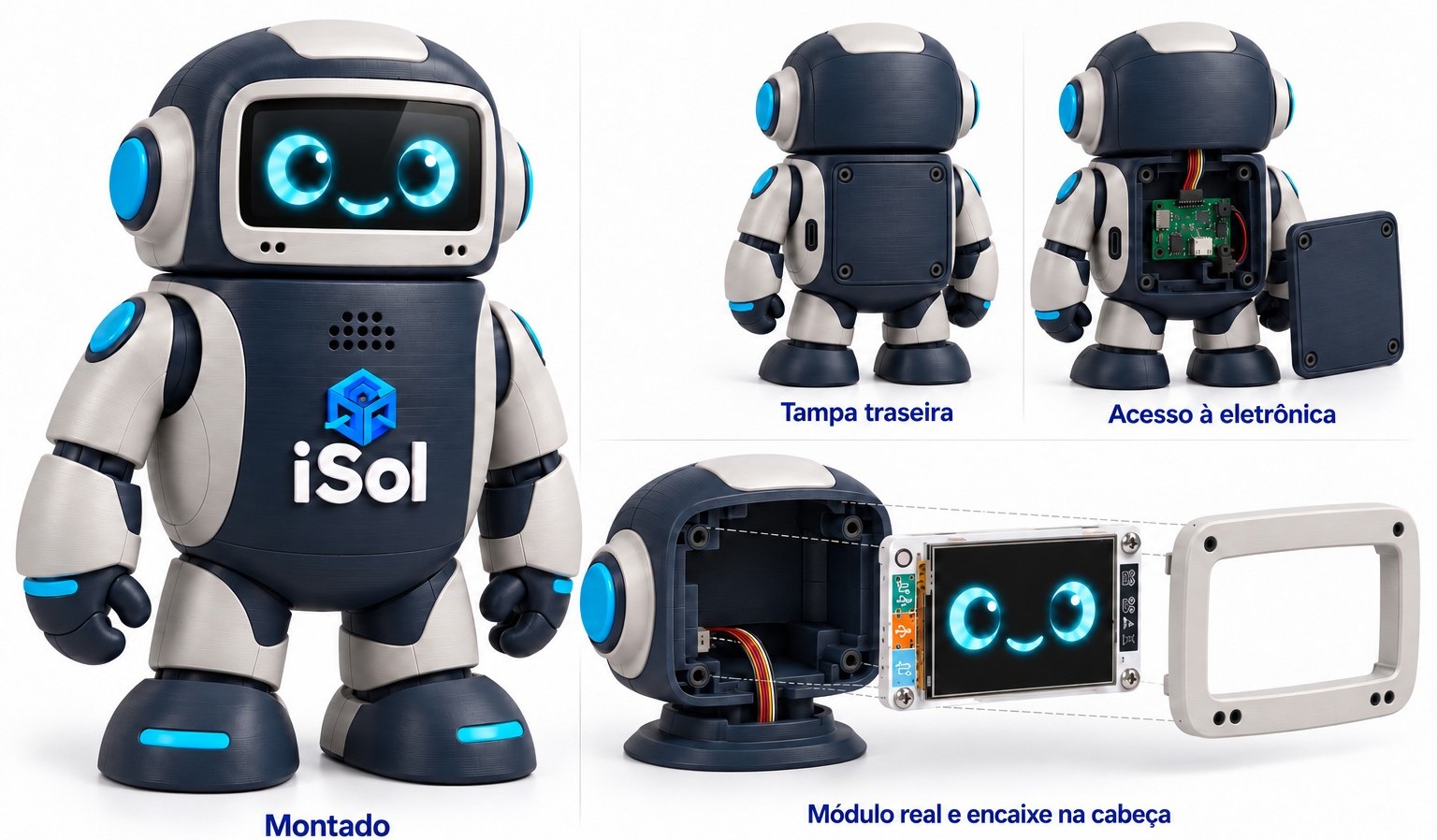
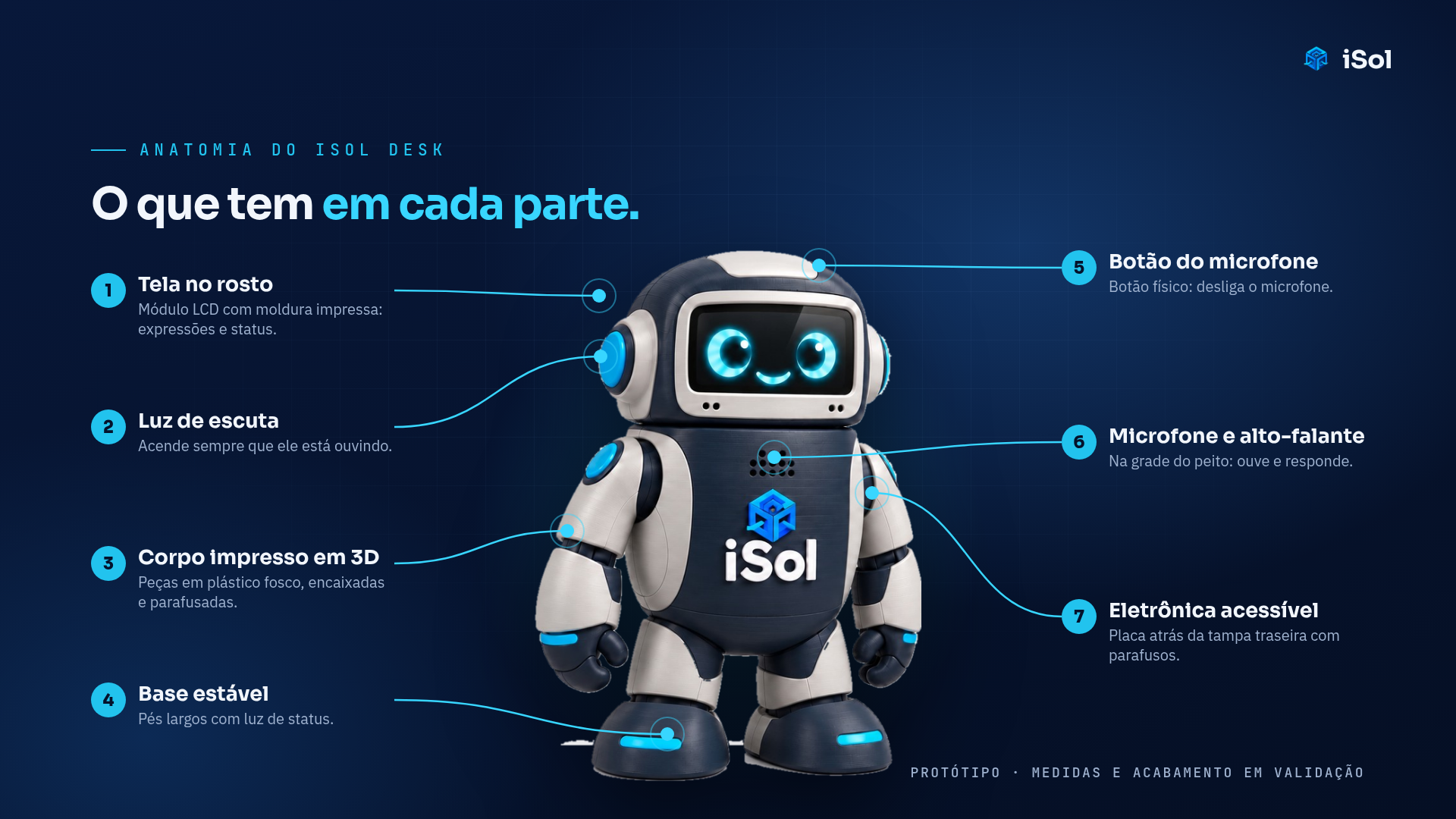
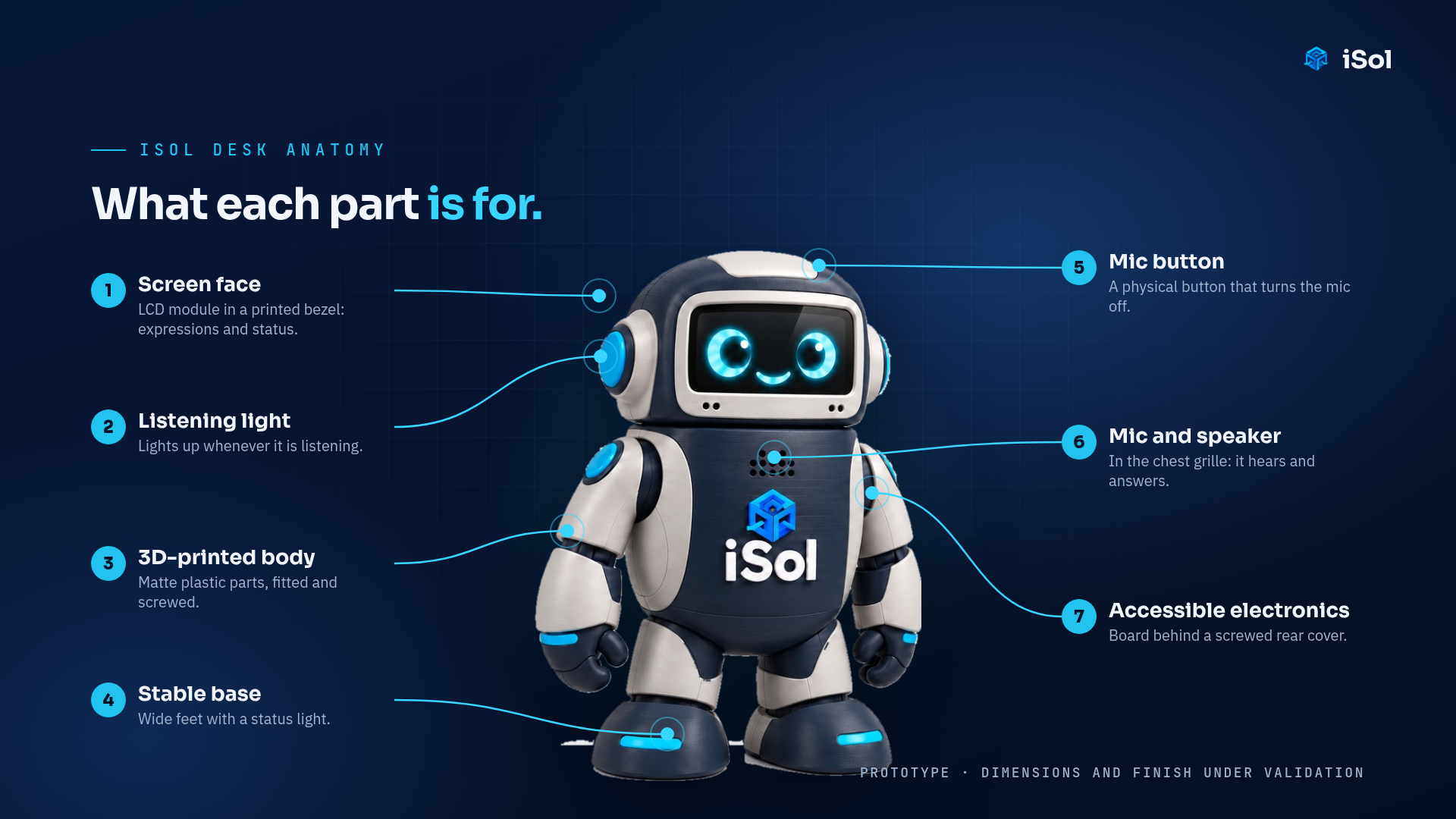
Imagens do conceito, com design e medidas em validação. O vídeo do iSol Desk está na seção de vídeos.
6 · Marca
Use a marca iSol do jeito certo.
Logo, cores, tipografia, mascotes, assinatura e o que pode e não pode. Tudo num guia, com o pacote de arquivos para baixar.
Como usar
Um roteiro simples para cada momento da venda.
- Antes da reuniãoMande o vídeo. O cliente chega sabendo o que é a iSol.
- Na reuniãoApresente o deck em tela cheia e faça a conta do processo no slide 5.
- Depois da reuniãoMande o OnePage com o seu nome e registre a oportunidade.